Интерфейс администратора
Навигация, общие элементы таблиц, поиск, фильтры, массовые действия и живые обновления.
Консоль администратора живёт на Plane по адресу https://cctv.example.com/admin/. Это одностраничное
приложение: оно один раз загружается в браузер, а дальше общается с Plane через /api/v1, подставляя
в каждый запрос токен вашей сессии. Ноды в этом обмене не участвуют — с них браузер забирает только
видео и превью.
Прочитайте эту страницу до разделов по конкретным объектам: почти всё, что описано здесь, повторяется на каждом списке, и дальше уже не повторяется.
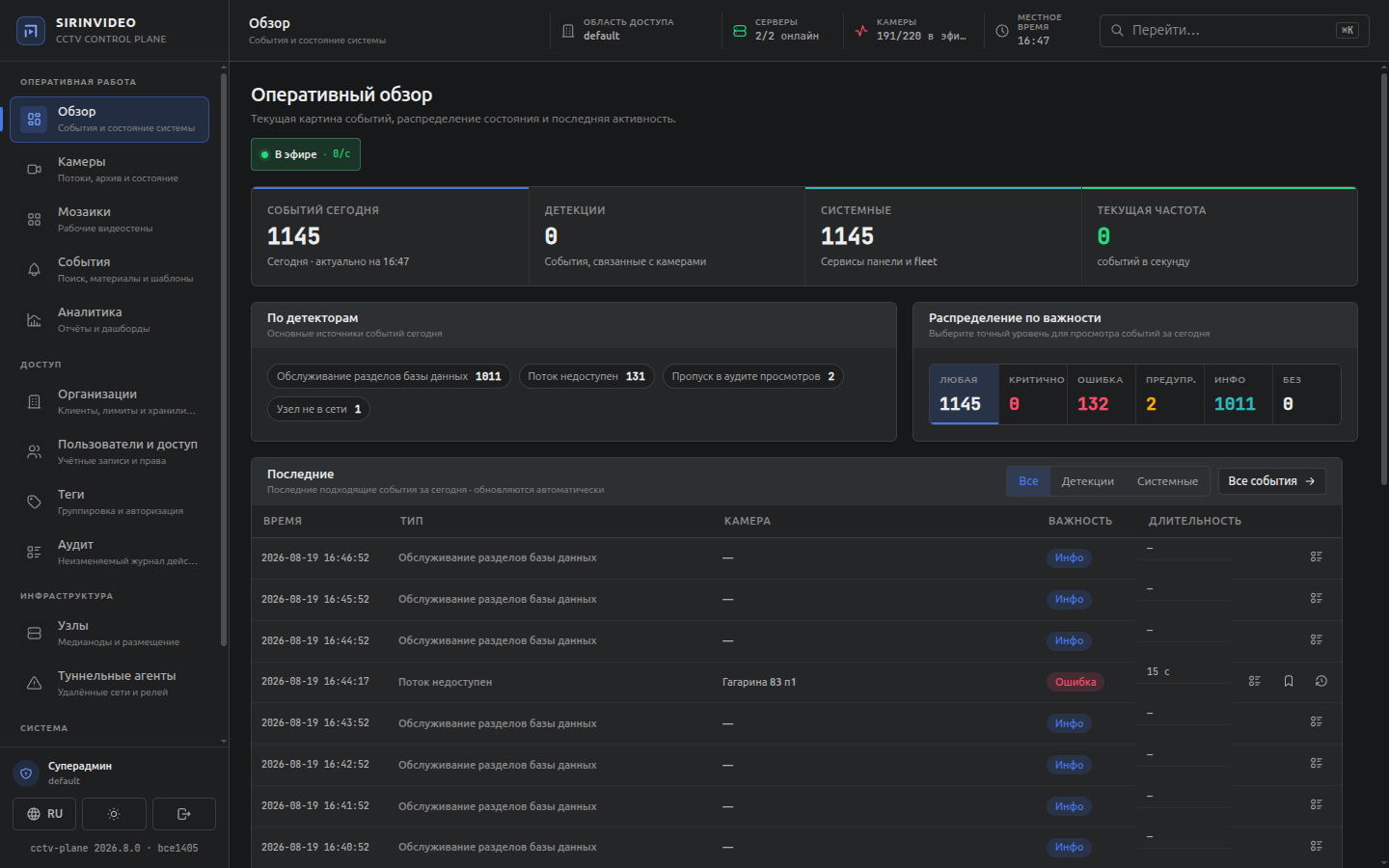
Из чего состоит экран#
- Левая панель — логотип, меню, сгруппированное по четырём разделам, а внизу плашка с вашей ролью
и областью доступа, переключатели языка и темы, кнопка Выйти и строка версии сборки
(
cctv-plane <версия> · <короткий хеш>). Версию спрашивают при обращении в поддержку — она всегда на виду. - Верхняя панель — название текущего раздела с подсказкой и утилитарная рейка со сводкой по установке.
- Рабочая область — таблица, карточка или форма выбранного раздела.
Разделы и их адреса#
Адресация в консоли — путевая, без #. Любую ссылку можно скопировать, переслать коллеге и
открыть заново: Plane отдаёт приложение на любой адрес внутри /admin/*, поэтому переход по ссылке и
обновление страницы по F5 работают одинаково.
| Группа меню | Пункт | Адрес | Кому виден |
|---|---|---|---|
| Оперативная работа | Обзор | /admin/ |
всем |
| Камеры | /admin/cameras |
всем (оператору — свой список) | |
| Мозаики | /admin/mosaics |
всем | |
| События | /admin/events |
всем | |
| Аналитика | /admin/analytics |
всем | |
| Доступ | Организации · для админа организации Моя организация | /admin/access/organizations |
суперадмин, админ организации |
| Пользователи и доступ | /admin/access/users |
суперадмин, админ организации | |
| Теги | /admin/access/tags |
суперадмин, админ организации | |
| Аудит | /admin/access/audit |
суперадмин, админ организации | |
| Инфраструктура | Узлы | /admin/infrastructure/nodes |
только суперадмин |
| Туннельные агенты | /admin/infrastructure/tunnels |
суперадмин, админ организации | |
| Система | Мониторинг | /admin/monitoring/health либо /admin/monitoring/sessions |
суперадмин, админ организации |
| Настройки | /admin/settings/platform либо /admin/settings/integrations |
суперадмин, админ организации |
Карточки объектов — продолжение тех же путей: камера открывается по /admin/cameras/<UUID>, узел — по
/admin/infrastructure/nodes/<UUID>, организация — по /admin/access/organizations/<UUID>. Вкладка
внутри карточки хранится в query-строке (?tab=…, у организации — ?org_tab=…), поэтому ссылка ведёт
не просто на объект, а на нужную вкладку.
Отдельно стоит видеостена: /wall/<UUID> находится вне /admin, открывается без меню и
верхней панели и предназначена для монитора в дежурной комнате.
Структурный выбор (какой раздел, какой объект) хранится в пути, а состояние списка — поиск, фильтры, сортировка, номер страницы — в query-строке. Настроив таблицу под задачу, вы можете сохранить ссылку в закладки и вернуться к тому же виду.
Верхняя панель#
| Элемент | Что показывает |
|---|---|
| Область доступа | организация, в границах которой вы работаете |
| Серверы | {онлайн}/{всего} онлайн — сводка по нодам, только у суперадмина |
| Камеры | {в эфире}/{всего} в эфире — сводка по камерам, только у суперадмина |
| Роль | у админа организации и оператора вместо двух сводок выше |
| Местное время | время браузера; по нему сверяют отметки в таблицах |
| Перейти… | командная палитра |
Нажмите ⌘K (macOS) или Ctrl+K — откроется поле «Перейти к разделу…». Начните набирать название
раздела и нажмите Enter. В палитре видны только те разделы, которые доступны вашей роли; если ничего
не найдено, выводится «Ничего не найдено по «{запрос}».».
Таблицы: приёмы, общие для всех списков#
Все списки в консоли построены на одном компоненте, поэтому камеры, пользователи, события и аудит управляются одинаково.
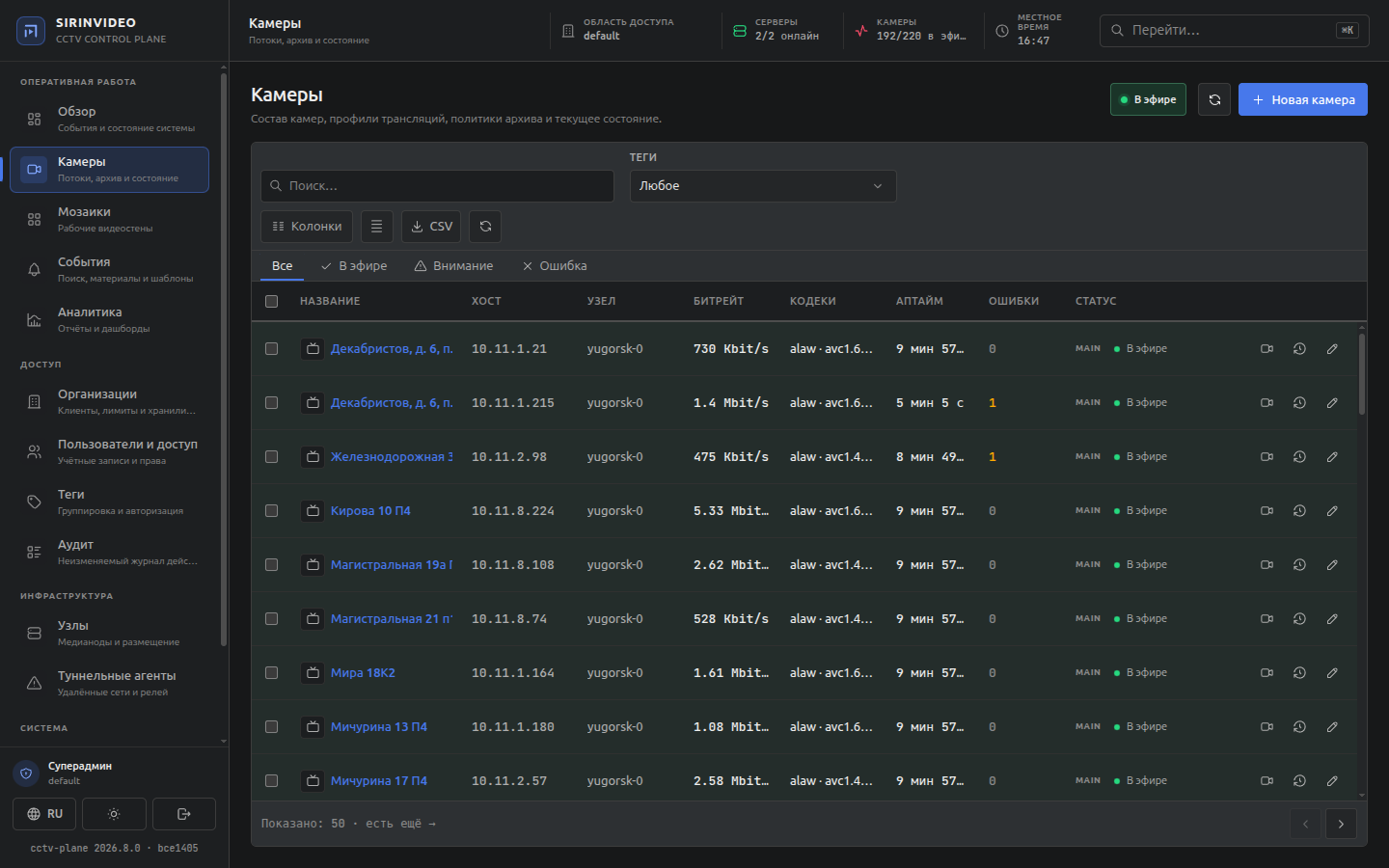
- Поиск. Поле «Поиск…» над таблицей. Запрос отправляется через полсекунды после того, как вы
перестали печатать, а также по Enter или уходу фокуса, и попадает в адрес страницы. Крестик
«Очистить поиск» сбрасывает его. Клавиша
/ставит курсор в поиск из любого места страницы. - Вкладки статуса. Полоса вкладок над таблицей с числовыми бейджами — это готовые фильтры (например, у камер: «Все», «В эфире», «Внимание», «Ошибка»). Фильтрация идёт на сервере, а не в браузере, поэтому счётчики верны для всей выборки, а не для текущей страницы.
- Фильтры. Флажки, выпадающие списки (пустое значение — «Любое»), списки с поиском и диапазоны даты-времени («От (необязательно)» / «До (необязательно)»). Время в адресе страницы всегда записывается в UTC, а показывается в вашем местном.
- Колонки. Кнопка «Колонки» открывает список видимости: часть колонок скрыта по умолчанию и включается здесь. Там же — «Сбросить настройки». Рядом переключатель плотности строк.
- Сортировка. Клик по заголовку переключает по кругу: по возрастанию → по убыванию → без сортировки. Shift+клик добавляет второй ключ сортировки; порядок ключей показан цифрой в заголовке.
- Выделение и массовые действия. Чекбокс в строке выделяет одну запись, чекбокс в шапке — всю видимую страницу. Появляется счётчик «Выбрано: {n}», кнопка «Снять выделение» и панель массовых действий. Выделение переживает переход на другую страницу списка — это удобно для набора выборки, но перед массовым удалением обязательно сверьтесь со счётчиком.
- Экспорт CSV. Кнопка «Экспорт CSV» выгружает текущую выборку с учётом поиска и фильтров. Файл в кодировке UTF-8 с BOM, поэтому открывается в табличных редакторах без ручного выбора кодировки.
- Постраничность. Либо номера страниц с подписью «{от}–{до} из {всего}», либо кнопки «Назад/Далее» с подписью «Показано: {n}» или «Показано: {n} · есть ещё →» — второй вид применяется там, где точный подсчёт всех строк был бы дорогим.
- Узкий экран. Таблица превращается в список карточек: первичное поле, бейджи, вторичные поля и те же действия.
Пустой список показывает «Здесь пока пусто.» или собственный текст раздела с подсказкой, что делать дальше. Если запрос не удался, выводится «Не удалось загрузить данные.» и кнопка «Повторить».
Живые обновления#
Списки камер, узлов, событий и сессий подписаны на поток обновлений от Plane: битрейт, статусы, телеметрия и счётчики меняются без перезагрузки страницы. Состояние подписки видно по индикатору в шапке раздела.
Если пришли данные, меняющие порядок сортировки, строки остаются на местах, а над таблицей появляется плашка «Порядок изменился — пересортировать». Порядок обновится только после нажатия на неё.
Так сделано намеренно: иначе строка уезжала бы из-под курсора в момент клика, и вы открыли бы не ту камеру. Если вам кажется, что «сортировка не работает» — посмотрите, не висит ли эта плашка.
При обрыве потока таблица не пустеет: показывается последний корректный снимок и плашка «Переподключение… показаны последние данные» (на списке узлов — «Показаны последние известные данные узлов»). Данные в этот момент считаются устаревшими, и принимать по ним решения не стоит.
Роли и их отличия#
Ролей три: Суперадмин, Админ организации и Оператор. Роль определяет и состав меню, и содержимое страниц.
| Роль | Границы работы |
|---|---|
| Суперадмин | вся установка: организации, узлы, настройки платформы, TLS, хранилища |
| Админ организации | только своя организация: камеры, пользователи, теги, мозаики, события; лимиты — только на просмотр |
| Оператор | только разрешённые ему камеры: просмотр, архив, события, мозаики; административных разделов нет |
«Мониторинг» у суперадмина открывает состояние всего флота (/admin/monitoring/health), а у
админа организации — сразу «Сессии просмотра» (/admin/monitoring/sessions): единственный доступный
ему раздел мониторинга.
«Настройки» у суперадмина открывает «Платформу» (/admin/settings/platform), а у админа
организации — «Приём событий» (/admin/settings/integrations).
Поэтому инструкция вида «откройте Настройки → вторая вкладка» бесполезна: всегда называйте раздел по имени. У суперадмина внутри «Мониторинга» и «Настроек» есть и подразделы без отдельного пункта меню — «Control Plane», «Логи Plane», «Сеть и TLS», «Хранилище событий», «Шаблоны камер»; к ним переходят вкладками внутри страницы.
Роль в браузере — это только оформление меню. Права проверяет Plane на каждом запросе, поэтому подобранный вручную адрес чужого раздела не даст доступа: откроется страница «Страница не найдена» с пояснением «Возможно, ссылка устарела или вашей текущей роли недоступен этот раздел.» и кнопкой «Вернуться на обзор». Ту же страницу вы увидите, если объект удалён.
Как устроены роли и права операторов на камеры — Пользователи и права доступа.
Баннеры над рабочей областью#
- Лицензия узлов (только суперадмин) — красная полоса, если во флоте есть нелицензированная нода, жёлтая — если лицензия в льготном периоде. Кнопка ведёт на «Узлы». Нелицензированная нода видна в консоли и отвечает на запросы, но не отдаёт видео — см. Ноды и флот.
- Квота организации — появляется при заполнении квоты от 80 %: «Организация приближается к лимиту квоты — {ресурс}: {процент}%.» либо «Организация достигла лимита квоты». Кнопка «Открыть использование» ведёт на раздел «Использование» вашей организации, крестик скрывает баннер до следующей загрузки. Подробности — Организации, квоты и лимиты.
Язык, тема и завершение сеанса#
Внизу левой панели три кнопки: «Язык» переключает интерфейс между русским и английским, «Тёмная / светлая тема» меняет оформление, «Выйти» завершает сеанс. Язык по умолчанию для конкретной учётной записи задаётся в её карточке полем «Язык» — удобно, когда часть смены работает на английском.
Сессия продлевается автоматически, пока вкладка открыта. Если продление не удалось, консоль вернёт вас на страницу входа — введите логин и пароль заново; несохранённая форма при этом теряется.
Что дальше#
- Организации, квоты и лимиты — тенанты, квоты и очистка данных.
- Пользователи и права доступа — роли, гранты, проверка итоговых прав.
- Ноды и флот — состояние медиасерверов и их настройка.
- Хранилища DVR — диски и S3 под архив.
- Диагностика неисправностей — если консоль или раздел ведут себя не так, как описано выше.