Добавление камер
Вручную, через ONVIF, поиском в сети, из шаблона и массовым импортом.
Камера в SirinVideo CCTV — это запись в Plane, а не строка в конфигурации сервера. Plane хранит
источник, профили потоков, политику архива и назначает камеру на медиаузел (ноду); нода забирает
поток и раздаёт его зрителям. Поэтому камеру всегда заводят в консоли администратора или через API,
и никогда — правкой node.conf вручную.
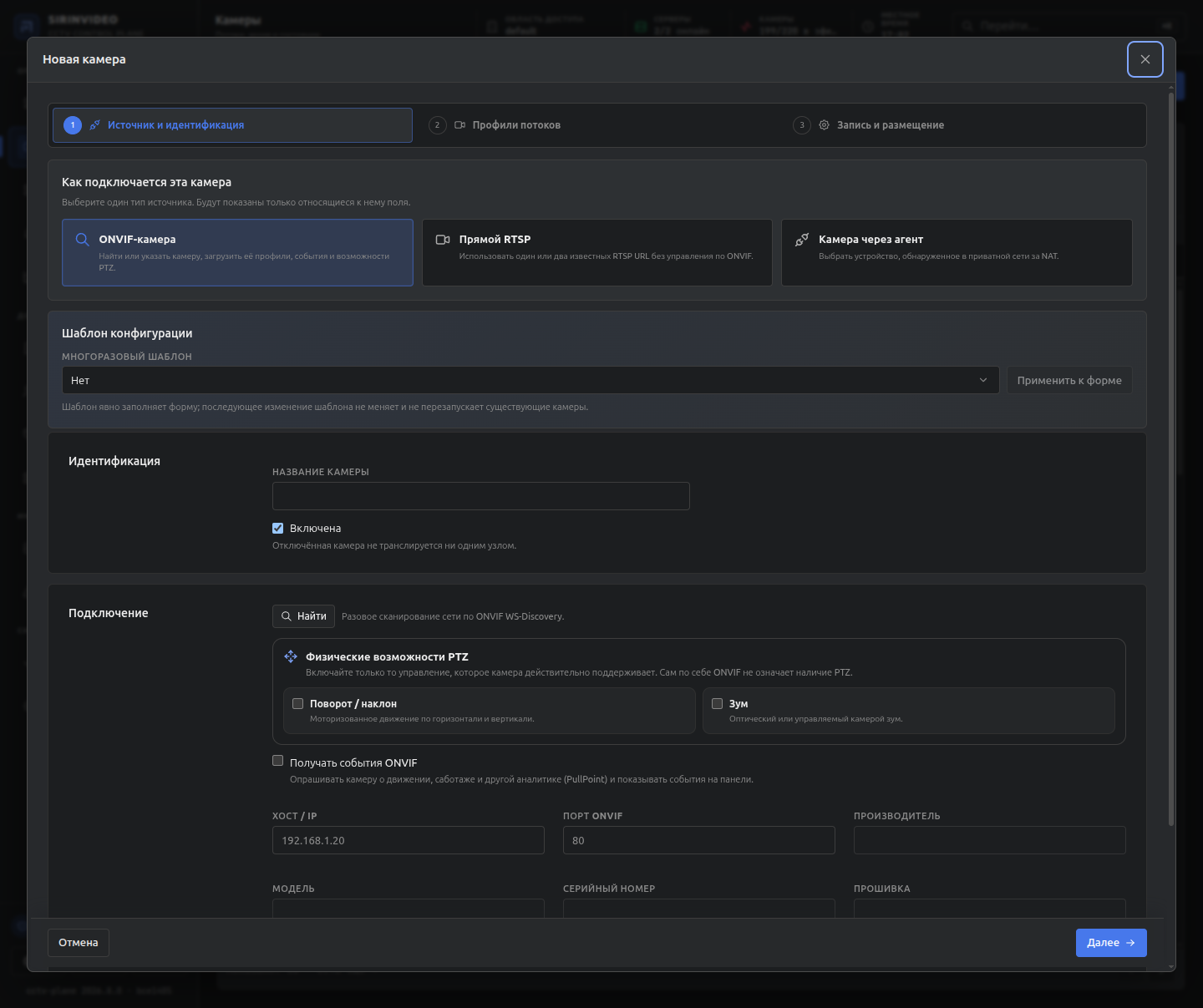
Все описанные ниже способы открывают одну и ту же форму — «Новая камера» на странице
/admin/cameras. Форма состоит из трёх шагов-вкладок: «Источник и идентификация»,
«Профили потоков», «Запись и размещение». Внизу закреплены кнопки «Отмена», «Назад»,
«Далее» и на последнем шаге — «Сохранить». Если при сохранении есть ошибка, форма сама
переключается на тот шаг, где она возникла.
Что подготовить заранее#
-
Нода в состоянии «Активен» и лицензирована. Без лицензии нода видна в консоли, но не отдаёт ни одного кадра — см. Установка Node и Лицензирование.
-
Хранилище инициализировано, если камера будет писать архив. Новый диск сначала имеет статус «Требуется инициализация» и не принимает DVR-камеры — см. Хранилища DVR.
-
Камера доступна с ноды по сети. Проверьте прямо с сервера ноды:
nc -vz <IP-камеры> 554     # RTSP
nc -vz <IP-камеры> 80      # ONVIF (порт зависит от модели)
-
Учётные данные камеры. Для ONVIF нужна учётная запись именно ONVIF: у многих моделей она отличается от учётной записи веб-интерфейса камеры.
-
Теги созданы, если камера сразу должна попасть в чью-то область доступа: права оператора выдаются на теги — см. Пользователи и права доступа.
Тип источника: выбирается один раз#
Первый блок формы — «Как подключается эта камера». Выбор определяет, какие поля вы увидите дальше:
| Тип источника | Когда выбирать | Что даёт |
|---|---|---|
| ONVIF-камера | камера доступна ноде и Plane по IP и поддерживает ONVIF | автоопределение профилей и URL потоков, события камеры, PTZ |
| Прямой RTSP | известен готовый RTSP URL; ONVIF не нужен или не поддерживается | только приём потоков по указанным ссылкам |
| Камера через агент | камера в закрытой сети за NAT, доступна только через LAN-агент | стабильные зашифрованные маршруты ONVIF и RTSP через релей |
При редактировании карточки выбора заблокированы. Если камера заведена как «Прямой RTSP», а позже понадобились ONVIF-события или PTZ — камеру придётся создать заново и удалить старую (вместе с её архивом). Выбирайте тип на берегу: если камера умеет ONVIF, заводите её как ONVIF-камеру, даже если сейчас вы пользуетесь только видео.
Адрес камеры («Хост / IP» и «Порт ONVIF») — это самостоятельные поля, они есть только у типа «ONVIF-камера». Система никогда не извлекает адрес из RTSP URL: ссылка может вести на другой порт, на регистратор или через проброс. Пока «Хост / IP» пуст, недоступны загрузка профилей ONVIF, приём событий камеры и PTZ — управление поворотом физически некуда отправлять. У типа «Прямой RTSP» этих полей нет вовсе, поэтому у такой камеры не будет ни ONVIF-событий, ни PTZ.
Способ 1. Вручную по RTSP-ссылке#
Подходит, когда ссылка на поток уже известна: её выдал интегратор, она взята из веб-интерфейса камеры или это поток с регистратора.
- Откройте
/admin/camerasи нажмите «Новая камера». - В блоке «Как подключается эта камера» выберите «Прямой RTSP». Появится карточка «Подключение задаётся RTSP-ссылкой» с пояснением: «Логин и пароль камеры указываются в самой RTSP-ссылке: rtsp://логин:пароль@адрес/путь. На следующем этапе укажите основной RTSP URL и при необходимости дополнительный поток; разрешение, кодек и частота кадров определяются вживую из потока. Поля ONVIF, событий и PTZ намеренно не показываются.»
- Заполните секцию «Идентификация»: «Название камеры» (обязательное), при мультиорганизационной установке — «Организация», флажок «Включена» (снятый флажок: «Отключённая камера не транслируется ни одним узлом.»).
- Если поток требует авторизации, укажите логин и пароль прямо в RTSP-ссылке —
rtsp://логин:пароль@адрес:554/путь. Отдельных полей учётных данных у типа «Прямой RTSP» нет: нода подключается по ссылке как есть, ничего в неё не подставляя. - Нажмите «Далее». На шаге «Профили потоков» в карточке основного профиля заполните
«RTSP URL» — схема только
rtsp://илиrtsps://, иначе форма покажет ошибку. Разрешение, кодек и частота кадров не запрашиваются: они определяются вживую из потока. - При необходимости нажмите «Добавить доп. профиль» и укажите ссылку на второй, низкобитрейтный поток. Дополнительный профиль принимается «по запросу»: нода подключается к нему только когда поток кто-то смотрит.
- Нажмите «Далее», на шаге «Запись и размещение» выберите теги, политику DVR и узел (см. Разбор формы), затем — «Сохранить».
Форма не пропустит камеру без основного профиля: «Основной профиль обязателен (DVR пишет основной).» Архив всегда пишется с main-профиля, независимо от того, какой поток выбран для эфира и мозаик.
Способ 2. Через ONVIF (адрес + учётные данные)#
Основной способ для IP-камер: система сама читает у камеры список медиапрофилей и их RTSP-адреса, поэтому ссылки вручную вводить не нужно.
/admin/cameras→ «Новая камера» → тип источника «ONVIF-камера».- Заполните «Название камеры» и, если нужно, «Организация».
- В секции «Подключение» укажите «Хост / IP» — адрес камеры — и «Порт ONVIF» (обычно
80; допустимо 1…65535, иначе «Укажите порт от 1 до 65535.»). - Отметьте физические возможности камеры в карточке «Физические возможности PTZ» — флажки «Поворот / наклон» и «Зум». Подсказка формы не случайна: «Включайте только то управление, которое камера действительно поддерживает. Сам по себе ONVIF не означает наличие PTZ.»
- Если нужны события от самой камеры (движение, саботаж, аналитика), включите «Получать события ONVIF». При желании задайте «Тайм-аут простоя интервального события (секунды)» — пустое значение означает 10 секунд, минимум 5.
- В секции «Учётные данные» введите «Имя пользователя» и «Пароль» ONVIF.
- Нажмите «Далее» и на шаге «Профили потоков» в блоке «Сопоставление профилей ONVIF» нажмите «Загрузить профили ONVIF». Это и есть живая проверка: система обращается к камере по указанному адресу с указанными учётными данными, забирает список профилей и заодно заполняет «Производитель», «Модель», «Серийный номер», «Прошивка».
- Сопоставьте профили: в карточке основного профиля выберите «Токен профиля ONVIF» (пустое значение = «авто (по разрешению)»), при необходимости добавьте дополнительный профиль и выберите токен для него.
- Пройдите шаг «Запись и размещение» и нажмите «Сохранить». Сразу после создания Plane автоматически определяет URL потоков у камеры, и в поле «Определённый URL потока» появляется рабочая ссылка.
Позже, если камере сменили профили или прошивку, повторно откройте форму и нажмите «Определить URL потоков» — кнопка доступна только для уже сохранённой камеры. Подсказка описывает правило: «Читает GetProfiles + GetStreamUri с камеры; наибольшее разрешение → main, наименьшее → sub (можно изменить ниже).»
Вызывная панель или домофон с поддержкой ONVIF заводится этим же способом и с теми же логином и паролем, что вы используете для доступа к устройству по ONVIF: указываете «Хост / IP», учётные данные, нажимаете «Загрузить профили ONVIF» и выбираете профиль. Отдельного типа источника для домофонов не требуется.
Точное сообщение формы: «Камера отклонила учётные данные ONVIF. Проверьте имя пользователя и пароль: учётная запись ONVIF может отличаться от учётной записи веб-интерфейса камеры.» Если камера временно заблокировала авторизацию после нескольких неудачных попыток, консоль показывает обратный отсчёт: «Загрузка профилей и определение URL будут доступны через {time}.» Дождитесь окончания отсчёта — повторные попытки продлевают блокировку на самой камере.
Способ 3. Поиск камер в сети (ONVIF-обнаружение)#
Если адреса камер неизвестны, их можно найти разовым сканированием сети.
/admin/cameras→ «Новая камера» → тип источника «ONVIF-камера».- Нажмите «Найти». Подсказка описывает механику: «Разовое сканирование сети по ONVIF WS-Discovery.» Сканирование выполняет Plane в своей сети — камеры из других подсетей, куда не проходит multicast, так не находятся, их заводят способом 2.
- В списке «Найденные устройства» выберите нужное и нажмите «Выбрать». Уже заведённые устройства помечены как «уже добавлена», и кнопка у них недоступна.
- Форма подставит адрес, порт и, если поля ещё пустые, имя и модель. Дальше — как в способе 2: учётные данные → «Загрузить профили ONVIF» → сопоставление → «Сохранить».
Если сеть просканирована, но ничего не найдено, консоль пишет: «ONVIF-устройства в сети не найдены.» Типичные причины — камеры в другом VLAN, отключённый на камере ONVIF или заблокированный multicast. Заведите такие камеры по адресу вручную.
Способ 4. Из шаблона камеры#
Шаблон — это заготовка настроек (профили, DVR, размещение, теги, заметки, параметры отображения), которая заполняет форму одним нажатием. Шаблоны создают и правят в разделе Настройки → «Шаблоны камер» (см. Настройки Plane и токены).
/admin/cameras→ «Новая камера».- В блоке «Шаблон конфигурации» выберите заготовку в списке «Многоразовый шаблон» и нажмите «Применить к форме».
- Заполните то, что шаблон принципиально не содержит: название, адрес, учётные данные, ссылки на потоки.
- Пройдите шаги формы и сохраните камеру.
Ограничение безопасности: «Идентификация, пароли, адрес и ONVIF-порт устройства, URL/токены источников и сообщённые камерой данные в шаблон не сохраняются.» И ещё одно важное свойство: «Шаблон явно заполняет форму; последующее изменение шаблона не меняет и не перезапускает существующие камеры.» Шаблон — это разовое заполнение, а не связанная конфигурация.
Способ 5. Камера за NAT — через агент#
Кратко: на объекте запускается LAN-агент, он сам выходит наружу к релею, Plane выдаёт камере стабильные публичные адреса ONVIF и RTSP. В форме камеры это выглядит так:
- Тип источника — «Камера через агент».
- В секции «Подключение» выберите «LAN-агент» и затем «Обнаруженная камера» из инвентаря, который агент передал в Plane. Устройство помечено либо «маршруты готовы», либо «маршруты создадутся при проверке».
- Введите «Имя пользователя» и «Пароль» камеры и нажмите «Проверить и получить профили». Plane выделит стабильные маршруты и обратится к камере через туннель. Успех: «Камера проверена: получено рабочих профилей — {count}.»
- Пока проверка не прошла, к следующему шагу перейти нельзя: «Перед продолжением проверьте учётные данные и получите рабочий основной RTSP-профиль.»
Полный сценарий развёртывания релея и агента — Камеры за NAT: туннели.
Способ 6. Массовое добавление через API#
Для объектов с десятками и сотнями камер список удобнее загрузить скриптом: тело запроса то же, что заполняет форма.
export BASE="https://cctv.example.com"
export TOKEN=$(curl -sS "$BASE/api/v1/auth/login" \
  -H 'Content-Type: application/json' \
  -d '{"login":"admin","password":"<пароль>"}' \
  | python3 -c 'import sys, json; print(json.load(sys.stdin)["token"])')

curl -sS -X POST "$BASE/api/v1/cameras" \
  -H "Authorization: Bearer $TOKEN" -H 'Content-Type: application/json' \
  -d '{
        "name": "Проходная — въезд",
        "use_onvif": true,
        "host": "192.0.2.10",
        "onvif_port": 80,
        "username": "onvif",
        "password": "<пароль-камеры>",
        "node_auto": true,
        "profiles": [{"kind": "main"}]
      }'
Пакетную загрузку из CSV, повторный запуск без дублей, массовое назначение тегов и разбор ошибок смотрите в API: камеры и Готовые сценарии.
После создания откройте /admin/cameras: в колонке «Статус» у профиля MAIN должно появиться
«В эфире», в «Аптайм» — растущая длительность, в «Битрейт» — ненулевое значение. Наведите курсор на
название камеры — всплывёт кадр предпросмотра. Если статус «Ошибка» или «Ожидание медиаданных» —
Диагностика неисправностей.
Разбор формы: все три шага#
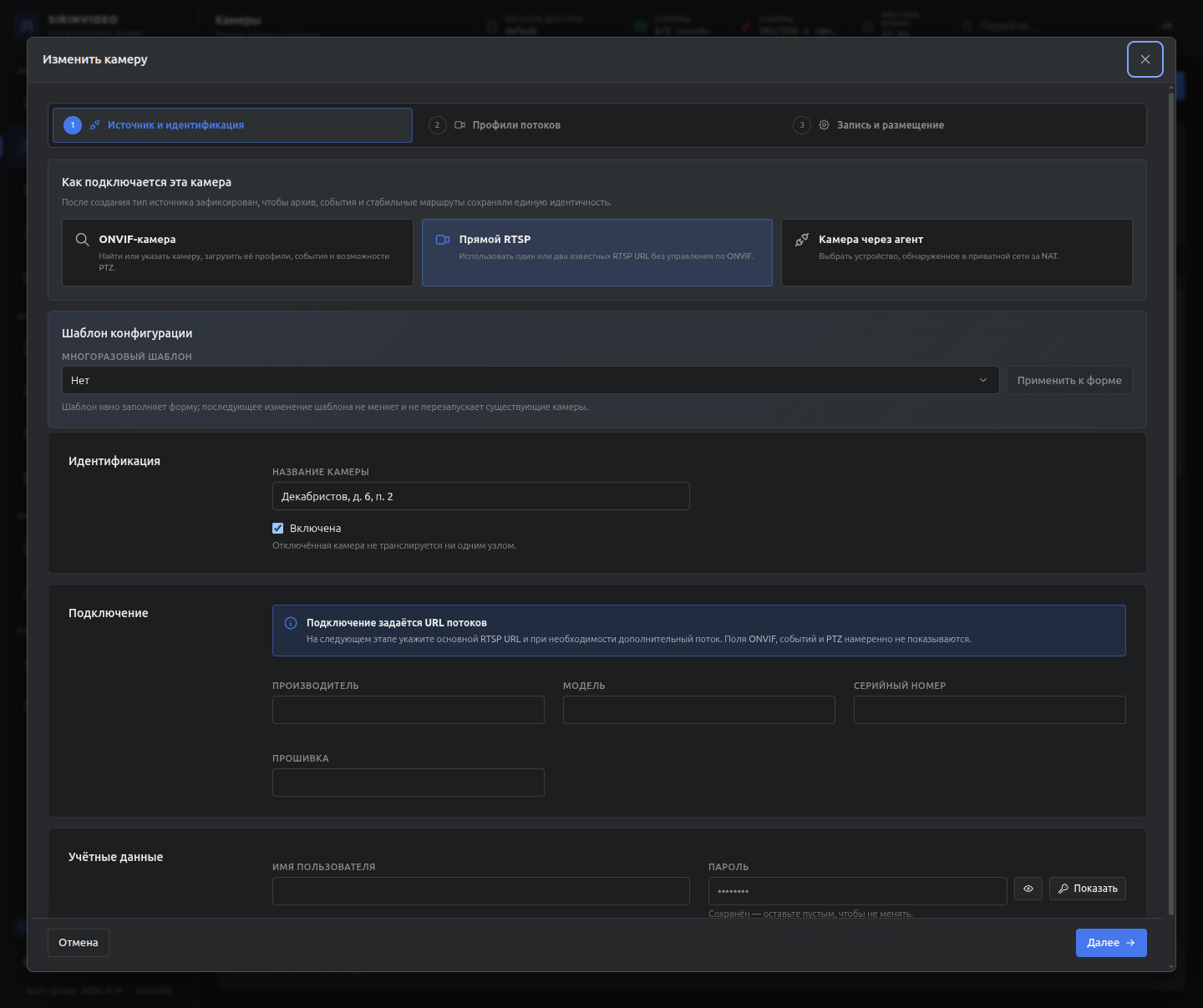
Форма создания и форма редактирования — одна и та же: у существующей камеры она открывается заполненной, а тип источника на первом шаге зафиксирован.
Шаг 1 — «Источник и идентификация»#
| Поле | Смысл | Примечание |
|---|---|---|
| «Как подключается эта камера» | тип источника | после создания не меняется |
| «Шаблон конфигурации» → «Многоразовый шаблон» | заготовка настроек | применяется кнопкой «Применить к форме» |
| «Название камеры» | обязательное | видно во всех списках, мозаиках и событиях |
| «Организация» | владелец камеры | только в мультиорганизационной установке |
| «Включена» | приём потока | «Отключённая камера не транслируется ни одним узлом.» |
| «Хост / IP», «Порт ONVIF» | адрес устройства | только у типа «ONVIF-камера»; у камеры через агент заполняются автоматически и доступны только для чтения |
| «Производитель», «Модель», «Серийный номер», «Прошивка» | паспорт устройства | только у ONVIF-камеры (заполняются самой камерой) и камеры через агента; у «Прямого RTSP» не показываются |
| «Физические возможности PTZ» | «Поворот / наклон», «Зум» | включайте только то, что камера умеет |
| «Получать события ONVIF» | опрос PullPoint | «Опрашивать камеру о движении, саботаже и другой аналитике (PullPoint) и показывать события на панели.» |
| «Тайм-аут простоя интервального события (секунды)» | закрытие интервала | пусто = 10 с, минимум 5 |
| «Имя пользователя», «Пароль» | учётные данные камеры | только у ONVIF-камеры и камеры через агента: пароль хранится в Plane и подставляется нодой. У «Прямого RTSP» этой секции нет — логин и пароль указываются в самой RTSP-ссылке |
Шаг 2 — «Профили потоков»#
Профиль — это один поток камеры. Основной (main) принимается постоянно и используется для архива; дополнительный (sub) принимается «по запросу» — нода подключается к нему только когда его смотрят.
| Поле | Смысл |
|---|---|
| «RTSP URL» | адрес потока для ручного профиля; схема rtsp:// или rtsps://; логин и пароль — внутри ссылки |
| «Токен профиля ONVIF» | какой профиль камеры использовать; пусто = «авто (по разрешению)» |
| «Определённый URL потока» | что вернула камера; только для чтения |
| «Разрешение», «Кодек», «Кадр/с» | только у ONVIF-профилей (заполняются камерой); у «Прямого RTSP» не показываются — параметры определяются вживую из потока |
Секция «Отображение эфира и мозаики» задаёт, что видит зритель:
- «Транспорт по умолчанию» — MSE-WS или HLS.
- «Поток для эфира и мозаик» — «основной» (помечен «Рекомендуется»: постоянный приём, мгновенный предпросмотр) или «дополнительный» (запускается только при обращении).
- «Разрешить переключение main/sub» — можно ли зрителю переключать качество. Подсказка: «Применяется к эфиру и мозаике. DVR всегда использует main.»
Шаг 3 — «Запись и размещение»#
- «Теги» — чипы тегов организации, клик переключает. Теги задают и группировку, и права операторов.
- «DVR (запись)» — «Выкл», «По сроку хранения» (формат периода:
s,m,h,d,w— например12hили7d) или «По объёму хранилища» (K,M,G,T— например500Mили10G), плюс «Хранилище записи». Подробно — Архив (DVR). - «Размещение на узле» — кнопка «Авто (рекомендуется)» подбирает узел по загрузке; суперадмин может выбрать «Узел» вручную, значение по умолчанию — «Авто (разместить при сохранении)».
- «Заметки» — свободный текст для монтажников: где висит камера, чем запитана, кто отвечает.
Типичные ошибки этого шага: «Перед включением DVR выберите ноду.» и «Инициализируйте этот диск в хранилищах ноды перед назначением DVR-камер.» Первая означает, что запись нельзя включить без известного узла; вторая — что диск ещё не инициализирован (Хранилища DVR).
Что дальше#
- Ежедневная работа со списком, массовые операции, PTZ и диагностика — Настройка камер.
- Запись и экспорт фрагментов — Архив (DVR).
- Раздача камер операторам — Пользователи и права доступа.
- Выдача ссылки наружу — Доступ по ссылке.