Настройка камер
Профили, размещение, теги, массовые операции, PTZ и диагностика.
Страница «Камеры» (/admin/cameras) — главный рабочий реестр системы. Её подзаголовок точно
описывает объём: «Состав камер, профили трансляций, политики архива и текущее состояние.» Отсюда
открывают эфир и архив, правят настройки, переносят камеры между узлами, тегируют их пачками и
диагностируют проблемные потоки.
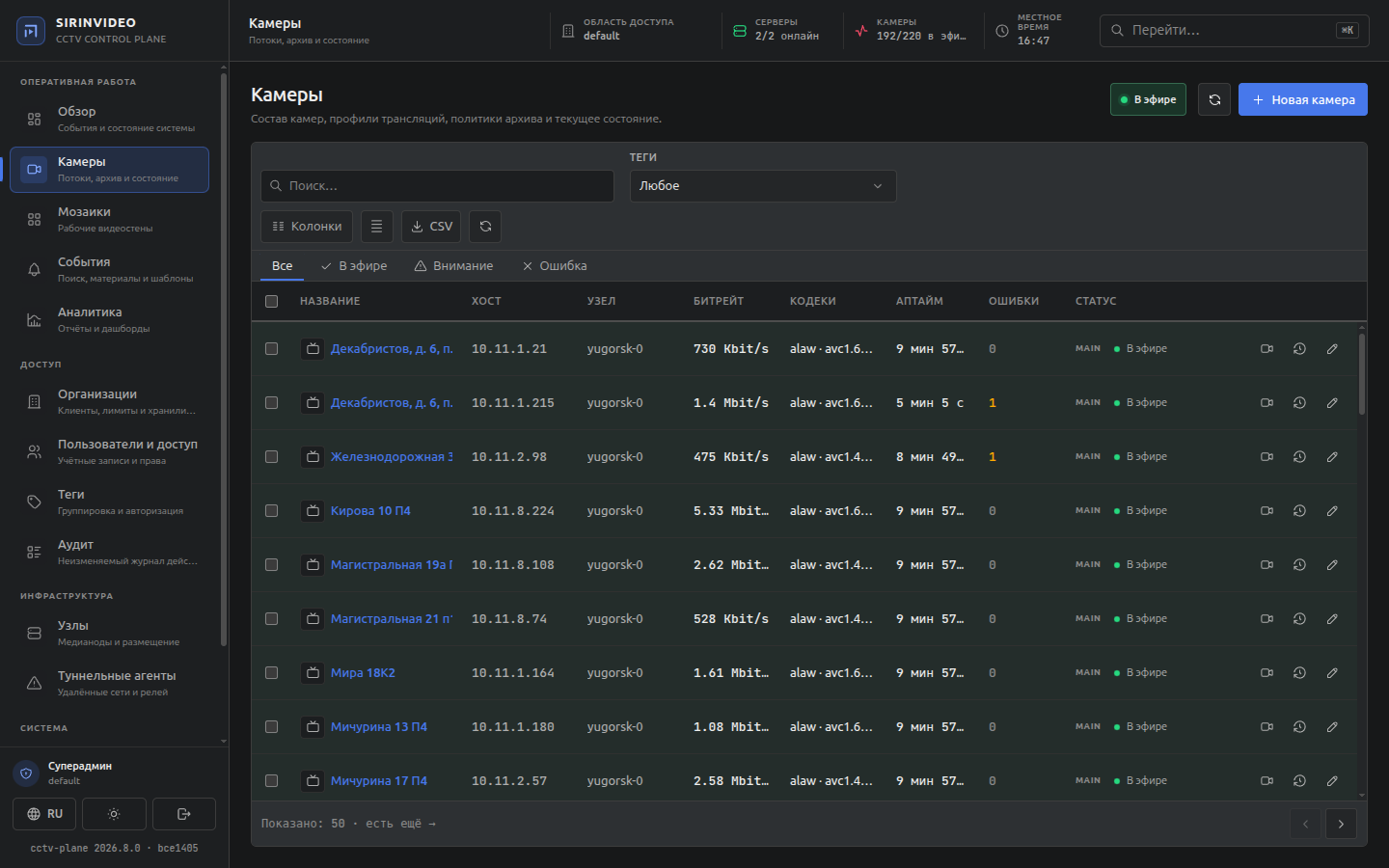
Администратор (суперадмин или админ организации) видит полный список с редактированием и массовыми действиями. Оператор видит другой список — только те камеры, что покрыты его правами, без создания и редактирования; он описан в разделе Интерфейс оператора.
Колонки списка#
Таблица живая: битрейт, частота кадров, кодеки и статусы профилей приходят по потоку событий и обновляются без перезагрузки страницы.
| Колонка | Что показывает |
|---|---|
| Название | имя камеры; ссылка в карточку, при наведении — кадр предпросмотра, рядом значок холодного архива |
| Организация | владелец камеры (только в мультиорганизационной установке) |
| Хост | адрес устройства из поля «Хост / IP» |
| Узел | нода, на которой камера принимается и пишется |
| Битрейт | по одному значению на профиль — фактический поток с камеры |
| Частота кадров | кадры в секунду (по умолчанию скрыта) |
| Пакетов в секунду | плотность потока, полезна при диагностике сети (по умолчанию скрыта) |
| Кодеки | видео- и аудиокодеки, как их отдаёт камера |
| Аптайм | сколько длится текущее соединение с камерой |
| Ошибки | число переподключений; подсвечивается жёлтым, если больше нуля |
| DVR | «Выкл» либо срок/объём хранения (по умолчанию скрыта) |
| Теги | чипы тегов организации |
| Статус | по строке на профиль: MAIN/SUB и состояние |
Возможные состояния профиля: «В эфире», «On-demand · ожидает», «Ожидание медиаданных», «Есть отклонения», «Ошибка», «Недоступен», «Отключён».
«Аптайм» обнуляется при каждом переподключении, а «Ошибки» считают, сколько раз это произошло. Камера со статусом «В эфире», аптаймом в полминуты и десятками ошибок формально работает, но на деле постоянно рвётся: смотрите питание, Wi-Fi-мост, PoE-коммутатор или настройки битрейта на самой камере. Это же значение — главный индикатор коротких «морганий», которые намеренно не порождают событий (см. События).
Колонки, плотность и выгрузка#
Панель инструментов справа сверху одинакова на всех списках консоли:
- «Колонки» — включает и выключает видимость колонок; там же «Сбросить настройки».
- Переключатель плотности строк — компактный или просторный вид.
- «Экспорт CSV» — выгружает текущую выборку с учётом фильтров и поиска.
- «Обновить» — принудительное обновление.
Вкладки, фильтры и поиск#
Над таблицей — вкладки статуса с числовыми бейджами: «Все», «В эфире», «Внимание» (камеры с отклонениями, ошибками и недоступные) и «Ошибка». Фильтрация выполняется на сервере, поэтому вкладка работает по всему парку, а не по текущей странице.
Фильтры: «Организация» (мультиорганизация) и «Теги». В фильтре тегов можно выбрать
несколько значений — каждый выбранный тег становится «плашкой» с крестиком, а таблица
показывает камеры, несущие все выбранные теги сразу (тег города + тег улицы = камеры именно
этой улицы). Поиск — свободный текст, уходит на сервер; горячая клавиша / ставит курсор в поле
поиска.
Всё состояние списка — поиск, фильтры, сортировка, страница — живёт в адресной строке, поэтому ссылку на нужную выборку можно скопировать и переслать коллеге; она переживает перезагрузку страницы.
Клик по заголовку переключает порядок: по возрастанию → по убыванию → без сортировки. Shift+клик добавляет второй ключ — например, сначала по узлу, затем по числу ошибок.
Действия со строкой#
| Действие | Что делает |
|---|---|
| «Просмотр» | открывает живое видео в плеере поверх списка |
| «Архив» | открывает DVR-плеер; кнопка есть только у камер с включённой записью |
| «Изменить» | открывает форму камеры на редактирование |
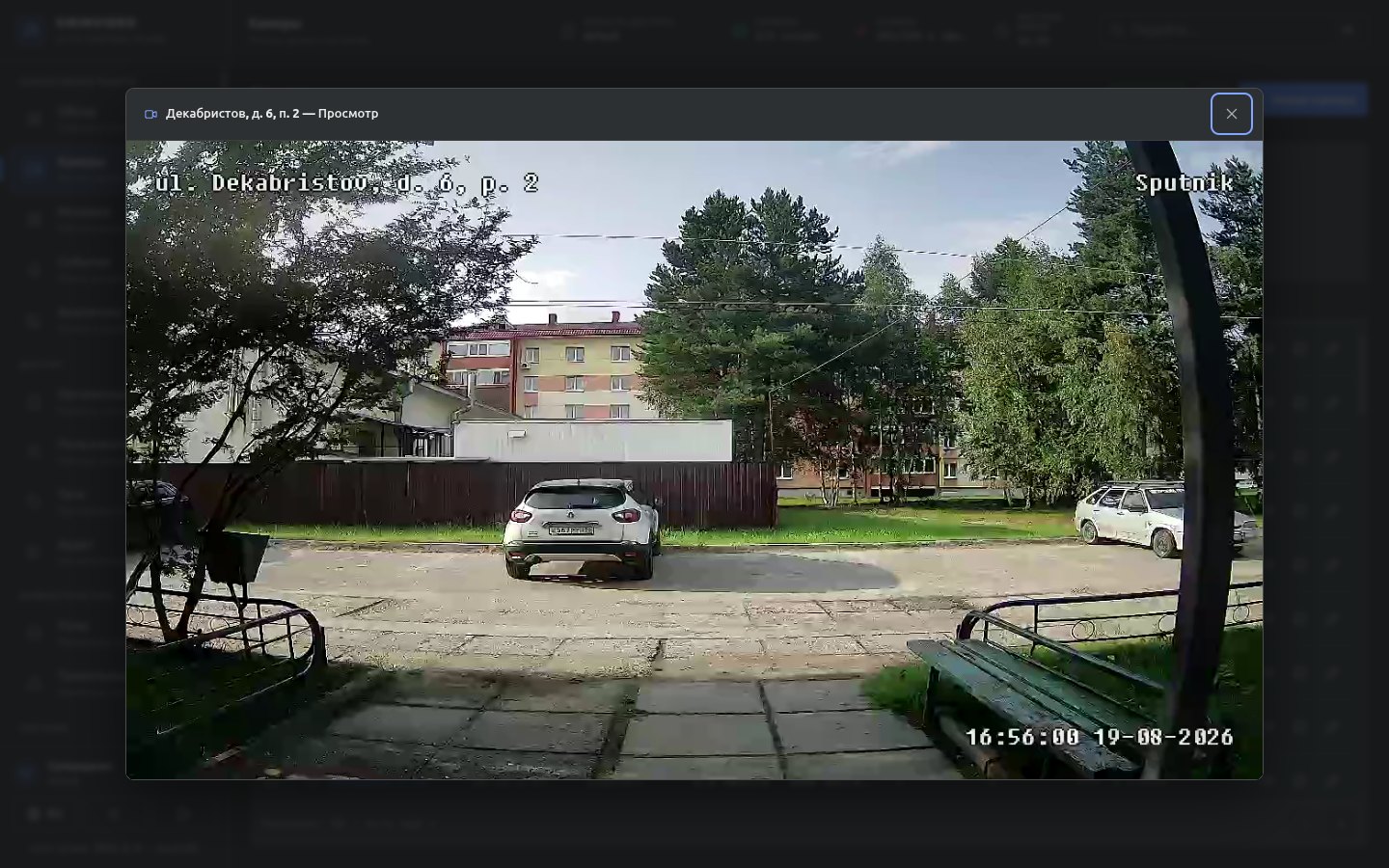
Двойной клик по строке (или Enter) и клик по названию открывают карточку камеры
/admin/cameras/<id>.
Массовые операции#
Выделите строки чекбоксами — появится панель массовых действий. Выделение сохраняется при переходе между страницами, счётчик показывает «Выбрано: {n}».
| Действие | Результат |
|---|---|
| «Включить» / «Выключить» | приём потока начинается или прекращается на всех выбранных камерах |
| «Добавить тег» / «Снять тег» | открывается окно выбора тега с подсказкой «Применяется к выбранным камерам: {n}» |
| «Удалить» | подтверждение: «Удалить камеры ({n})? Они и их записи будут удалены безвозвратно — действие необратимо.» |
По завершении показывается тост «Готово — затронуто камер: {n}». Если тегов в организации ещё нет, окно сообщит: «Нет доступных тегов. Сначала создайте теги.»
Удаление камеры ставит её DVR-архив в очередь на безвозвратную очистку. Историю событий и вложения это не затрагивает — они живут по политике хранения событий. Восстановления нет.
У камеры «через агент» есть связанное устройство агента, аренды портов и квоты — их снимает только индивидуальное удаление. Если в выделении окажется хотя бы одна туннельная камера, отклоняется вся пачка целиком, а не отдельная строка: ни одна камера из выбранных удалена не будет. Удалите такие камеры по одной через «Изменить» → «Удаление камеры» (см. Камеры за NAT).
Карточка камеры#
Карточка /admin/cameras/<id> доступна только администраторам. В шапке — имя камеры, кнопки
«Изменить» и «К списку камер». Каждая вкладка имеет собственный адрес, её можно сохранить в
закладках.
| Вкладка | Что внутри |
|---|---|
| «Обзор» | компактный плеер и сводка: «Камера», «Размещение», «Подключение», «Сведения об устройстве», «Медиа-профили», теги, заметки |
| «Источник» | «Сопоставление источников»: RTSP URL (замаскированные), токены ONVIF, определённые URL потоков |
| «Телеметрия» | битрейт, кадры, пакеты, зрители, задержка, джиттер, потери; история за 1 мин / 5 мин / 1 час / 24 часа; недавние отключения |
| «События» | события этой камеры; пусто → «Событий по этой камере нет» |
| «Сессии» | кто прямо сейчас смотрит эту камеру |
| «Доступ» | токены доступа для третьих лиц |
В «Обзоре» плеер переключается между режимами «Превью», «MSE-WS», «HLS» и «DVR»; кнопка «Открыть полный плеер» открывает его отдельной страницей.
Увидеть пароль можно только в форме камеры кнопкой «Показать» — и это аудируемое действие: факт показа попадает в журнал аудита с именем администратора, временем и адресом. См. Аудит и журналы.
Вкладка «Доступ» — ссылки для внешних получателей#
Здесь выдаются токены доступа к одной камере: «Название», «Истекает через» (от 1 часа до 90 дней или «Без срока»), «Права» (эфир, архив, события, PTZ, экспорт, превью), «Ограничение по сайту (необязательно)», «Разрешённые протоколы», «Разрешённые IP-адреса / CIDR (необязательно)».
Результат — окно «Доступ создан — скопируйте сейчас» со ссылками на эфир, архив, кодом для встраивания и токеном для SDK.
После закрытия окна значение токена получить снова невозможно — только отозвать доступ и создать новый. Подробнее — Доступ по ссылке.
Перенос камеры на другой узел или хранилище#
Узел и хранилище меняются в форме камеры, секции «Размещение на узле» и «DVR (запись)». Кнопка «Авто (рекомендуется)» подбирает подходящий узел по текущей загрузке флота.
Смена узла или смена «Хранилища записи» — это смена физического адреса архива. Записи не переезжают: при сохранении Plane ставит старый архив камеры на надёжную очистку на прежнем узле и начинает писать заново на новом. Если записи нужны — сначала выгрузите нужные фрагменты (Архив (DVR)), и только потом переносите камеру.
Если у камеры включён холодный архив в S3, сменить цель «на лету» нельзя. Порядок описан прямо в форме: «Для переноса камеры выключите копирование в S3 и сохраните; дождитесь завершения надёжной очистки Plane; снова откройте форму, измените ноду или локальное хранилище и сохраните, затем включите нужную цель S3. Plane остаётся источником истины и отклоняет изменения до завершения очистки.»
Копирование камеры в другую организацию#
Суперадмину в мультиорганизационной установке в форме редактирования доступен блок «Копирование в организацию»: задаются название, организация, узел и хранилище записи, кнопка — «Создать отключённую копию». Копия создаётся выключенной, чтобы два экземпляра не начали одновременно тянуть один и тот же поток с камеры. Включайте её осознанно: каждая копия — отдельное подключение к устройству.
PTZ#
Управление поворотом не является действием списка: пульт появляется поверх видео в плеере — если у камеры в форме отмечены «Физические возможности PTZ» и у пользователя есть право «PTZ».
Чтобы PTZ работал, нужны три условия одновременно:
- Тип источника — «ONVIF-камера» (или камера через агент): у типа «Прямой RTSP» управлять нечем.
- Заполнены «Хост / IP» и «Порт ONVIF», и учётные данные ONVIF верны.
- В форме отмечены реальные возможности: «Поворот / наклон» и/или «Зум».
Если камера отвечает ошибкой на команду поворота, система фиксирует это отдельным системным событием — оно видно в разделе События и помогает отличить «нет прав» от «камера не слушается».
Права на PTZ выдаются битом привилегии — по тегам в редакторе пользователя либо в токене доступа; см. Пользователи и права доступа.
Диагностика#
| Симптом | Вероятная причина | Что делать |
|---|---|---|
| Статус «Ожидание медиаданных» | нода подключилась, но кадры не пошли | проверьте кодек и профиль на камере; посмотрите «Телеметрию» |
| Статус «Ошибка» | неверный URL, логин или пароль, камера недоступна | с сервера ноды: nc -vz <IP-камеры> 554; проверьте учётные данные |
| Статус «Недоступен» | нода, на которой размещена камера, не в сети | Ноды и флот |
| Статус «Отключён» | снят флажок «Включена» | включите камеру (в том числе массовым действием) |
| «On-demand · ожидает» | это дополнительный профиль, его никто не смотрит | штатное состояние, не ошибка |
| Растёт колонка «Ошибки» | нестабильная сеть или питание камеры | проверьте канал и PoE; сравните с соседними камерами того же коммутатора |
| Нет кнопки «Архив» | у камеры выключен DVR | включите запись в форме камеры, шаг «Запись и размещение» |
| Превью не появляется по наведению | камера отключена или поток недоступен | текст подсказки объясняет причину: «Камера отключена администратором.» либо «Live-preview недоступен: {status}.» |
Полная таблица «симптом → причина → решение» — Диагностика неисправностей. Автоматизация изменений (массовое переназначение узла, ротация паролей, выгрузка инвентаря) — API: камеры.