Веб-интерфейс
Панель управления /admin — вход, разделы, работа со списками, где что настраивается и как сменить пароль администратора.
Панель управления отдаётся тем же HTTP-слушателем, что и API с медиа: отдельного веб-сервера и отдельного порта не нужно.
http://media.example.com:8080/admin/
Запрос к корню (/) отвечает перенаправлением на /admin/, поэтому достаточно ввести адрес сервера.
Подписи разделов, кнопок и колонок в панели англоязычные. В этом разделе они приводятся как есть,
дословно, чтобы вы находили их глазами, а рядом даётся объяснение по-русски.
Вход#
При первом обращении панель показывает модальное окно Admin sign in с подзаголовком
SirinVideo administrator console. Введите пароль администратора — тот, что задан директивой
admin_password в блоке auth { }, — и нажмите Sign in.
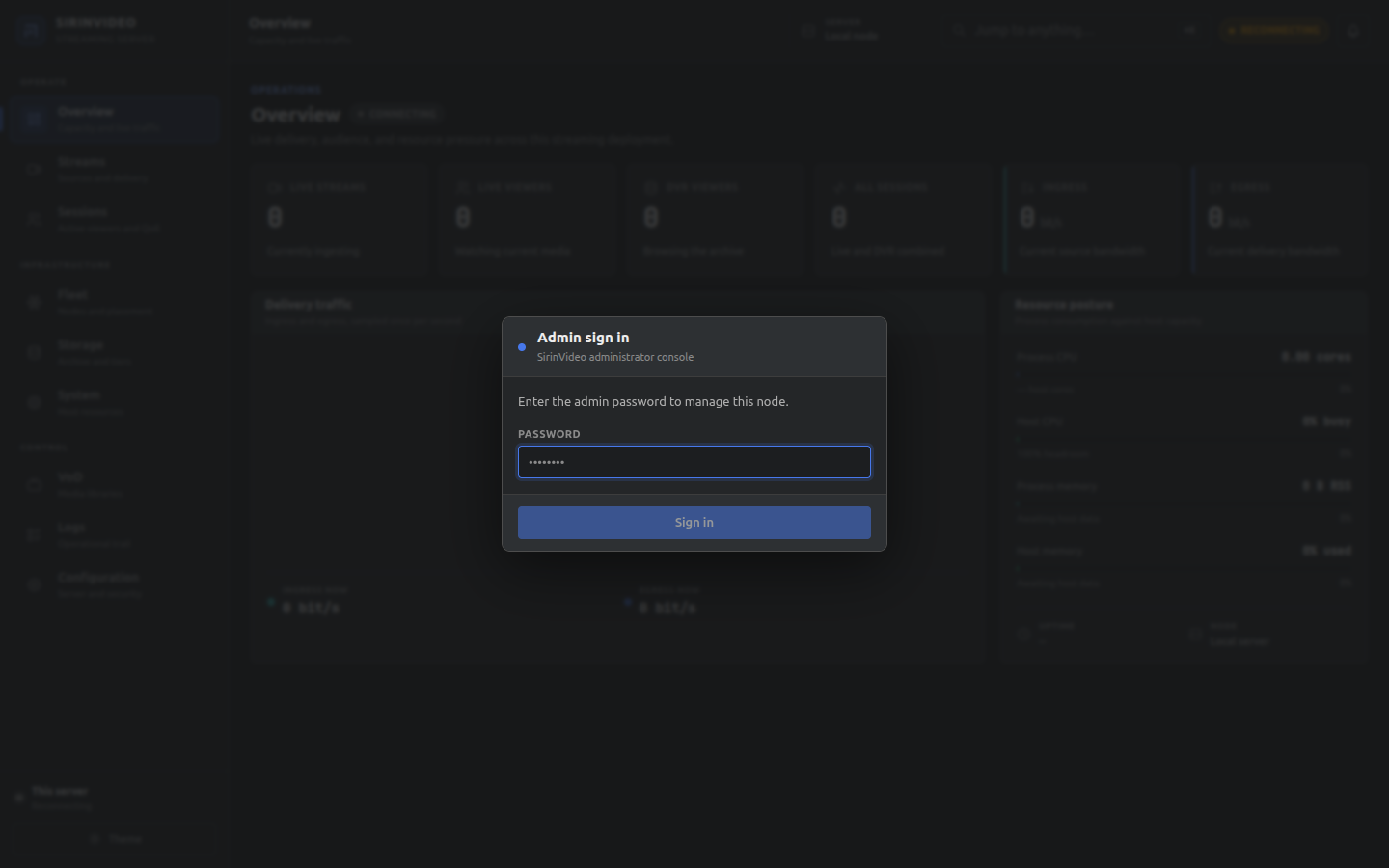
Окно намеренно нельзя закрыть: ни крестика, ни закрытия по клику мимо, ни по Escape. За ним нет ни одного действия, доступного без входа.
| Сообщение | Что произошло |
|---|---|
Invalid password. |
пароль неверный |
Could not reach the server. Try again. |
сервер недоступен или ответил ошибкой |
Сессия живёт 12 часов. Токен хранится в локальном хранилище браузера, а не в cookie, поэтому
перезагрузка страницы вход не сбрасывает. Выйти — кнопка Sign out внизу боковой панели.
Если admin_password не задан, панель открывается сразу, окно входа не появляется, а кнопки
Sign out в боковой панели нет — выходить не из чего. Не оставляйте такой сервер доступным из сети:
через API можно переписать всю конфигурацию. Как закрыть — Смена пароля.
Устройство окна#
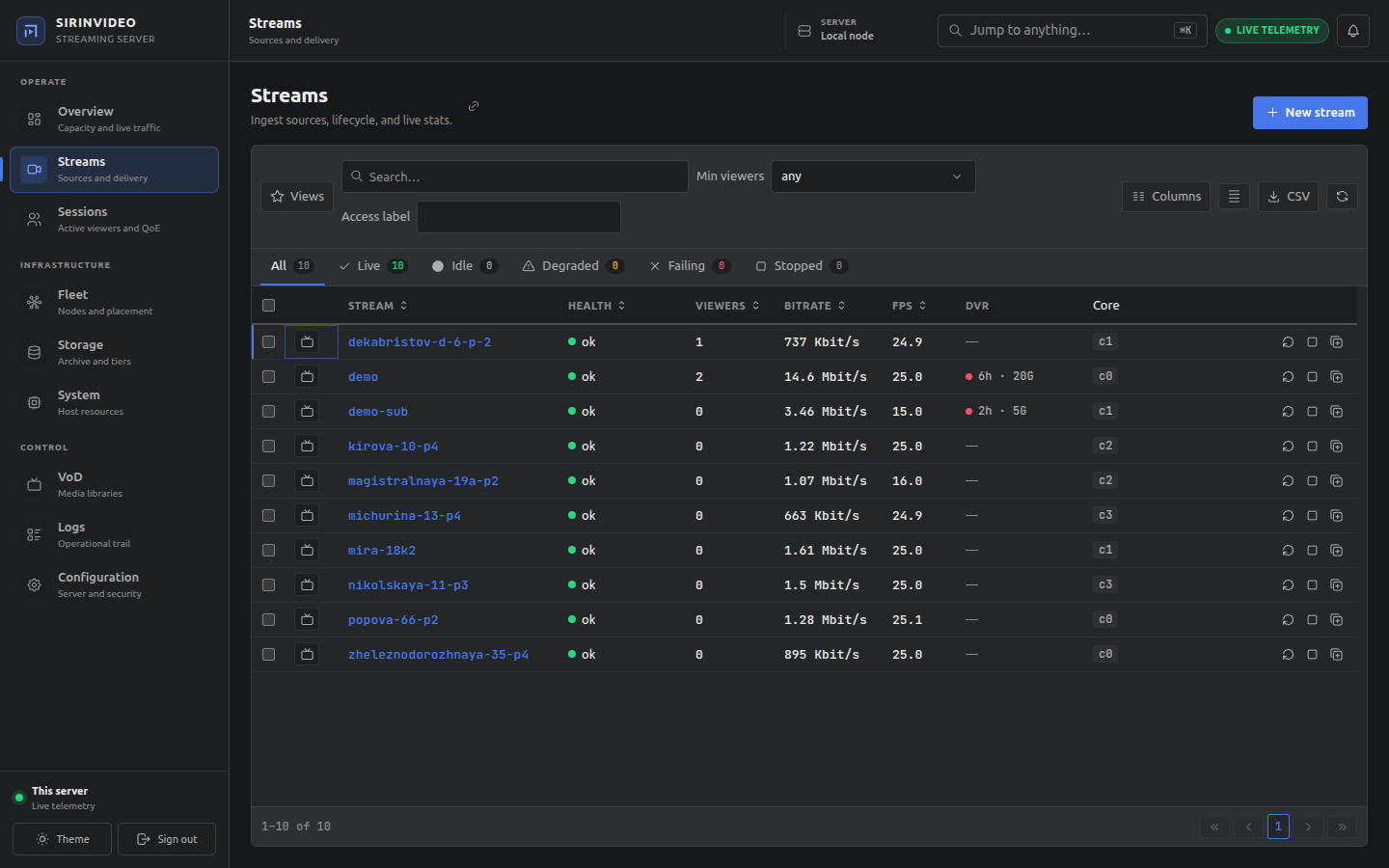
Боковая панель слева, сверху вниз: логотип SIRINVIDEO / STREAMING SERVER, девять разделов
тремя группами, блок текущего сервера (This server и состояние связи), кнопки Theme (переключение
тёмной и светлой темы) и Sign out.
Верхняя панель: название текущего раздела, чип SERVER с именем узла (Local node на одиночном
сервере), поле Jump to anything… (быстрый переход, горячая клавиша ⌘K или Ctrl-K), индикатор
связи и колокольчик Alerts.
Индикатор связи принимает четыре значения:
| Индикатор | Значение |
|---|---|
Live telemetry / SSE live |
данные идут потоком событий, задержка около секунды |
Polling |
поток событий недоступен, данные опрашиваются периодически |
Reconnecting |
связь потеряна, идёт переподключение |
Data stale · 7s |
показаны последние полученные данные, им столько-то секунд |
Если лицензия не в порядке, на всех страницах появляется полоса Not licensed или
License refresh failing со ссылкой License details →. Без действующей лицензии панель и API
работают, но медиа не отдаётся. См. Лицензирование.
Разделы#
| Группа | Раздел | Адрес | Что делается |
|---|---|---|---|
OPERATE |
Overview |
/admin/ |
сводка: нагрузка, аудитория, ресурсы |
Streams |
/admin/streams |
список потоков, создание, правка, старт и стоп | |
Sessions |
/admin/sessions |
кто сейчас смотрит и с каким качеством | |
INFRASTRUCTURE |
Fleet |
/admin/fleet |
узлы и размещение (для одного сервера — справка) |
Storage |
/admin/storage |
диски архива, заполнение, ярусы S3 | |
System |
/admin/system |
процессор, память, дескрипторы, аптайм | |
CONTROL |
VoD |
/admin/vod |
библиотеки видео по запросу |
Logs |
/admin/logs |
операционный журнал | |
Configuration |
/admin/config |
вся конфигурация сервера и безопасность |
Адреса настоящие: любую страницу можно открыть ссылкой, добавить в закладки и переслать коллеге — фильтры и выбранная вкладка сохраняются в адресной строке.
Overview — состояние в одном экране#
Шесть плиток: Live streams (сколько потоков принимается), Live viewers, DVR viewers,
All sessions, Ingress и Egress (входящая и исходящая полоса). Ниже — график
Delivery traffic за последнюю минуту и панель Resource posture с четырьмя показателями:
Process CPU, Host CPU, Process memory, Host memory.
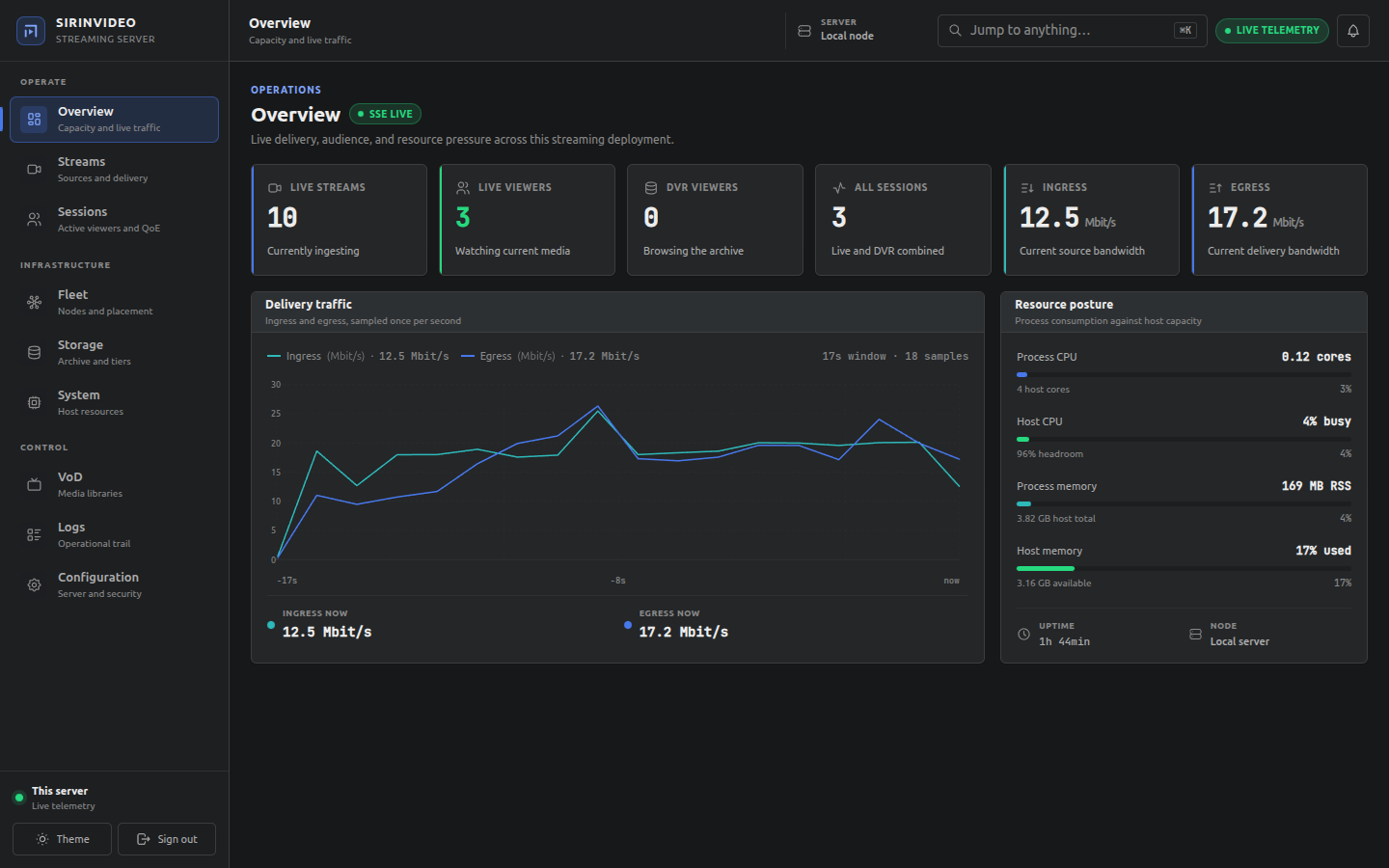
Изменяющих действий на этой странице нет. Что означают показатели и за чем следить — Мониторинг и метрики.
Streams — потоки#
Основной рабочий раздел. Таблица со вкладками-фильтрами All, Live, Idle, Degraded, Failing
и Stopped (у каждой — счётчик), колонками Stream, Health, Viewers, Bitrate, FPS, DVR,
Core и превью-кадром слева от имени.
Значения колонки Health:
| Значение | Что означает |
|---|---|
ok |
источник подключён, кадры идут |
degraded |
поток идёт, но есть отклонения — потери, дрожание, разрывы времени |
failing |
источник недоступен, идут попытки переподключения |
absent |
данных о потоке нет |
stopped |
поток выключен в конфигурации |
Кнопка New stream открывает форму создания. Наведите курсор на превью, чтобы увидеть кадр из потока
без открытия плеера.
Действия над строкой (кнопки в правом краю строки; буква — горячая клавиша активной строки):
| Действие | Клавиша | Что делает |
|---|---|---|
Restart |
r |
переподключается к источнику, конфигурацию не трогает |
Stop |
s |
выключает поток в конфигурации |
Start |
p |
включает выключенный поток |
Clone & edit… |
c |
создаёт копию блока и открывает её на правку |
Карточка потока открывается щелчком по имени и содержит вкладки:
| Вкладка | Содержимое |
|---|---|
Overview |
живой плеер, шесть показателей, тренд за 60 секунд, свойства потока |
DVR |
плеер архива, объём записи, полоса суток, экспорт фрагмента |
Tracks |
дорожки: кодек, разрешение, профиль, частота кадров, звук |
Source |
транспорт, адрес источника, переподключения, целостность приёма |
Metrics |
графики за 1m, 5m, 1h или 24h |
Sessions |
зрители именно этого потока |
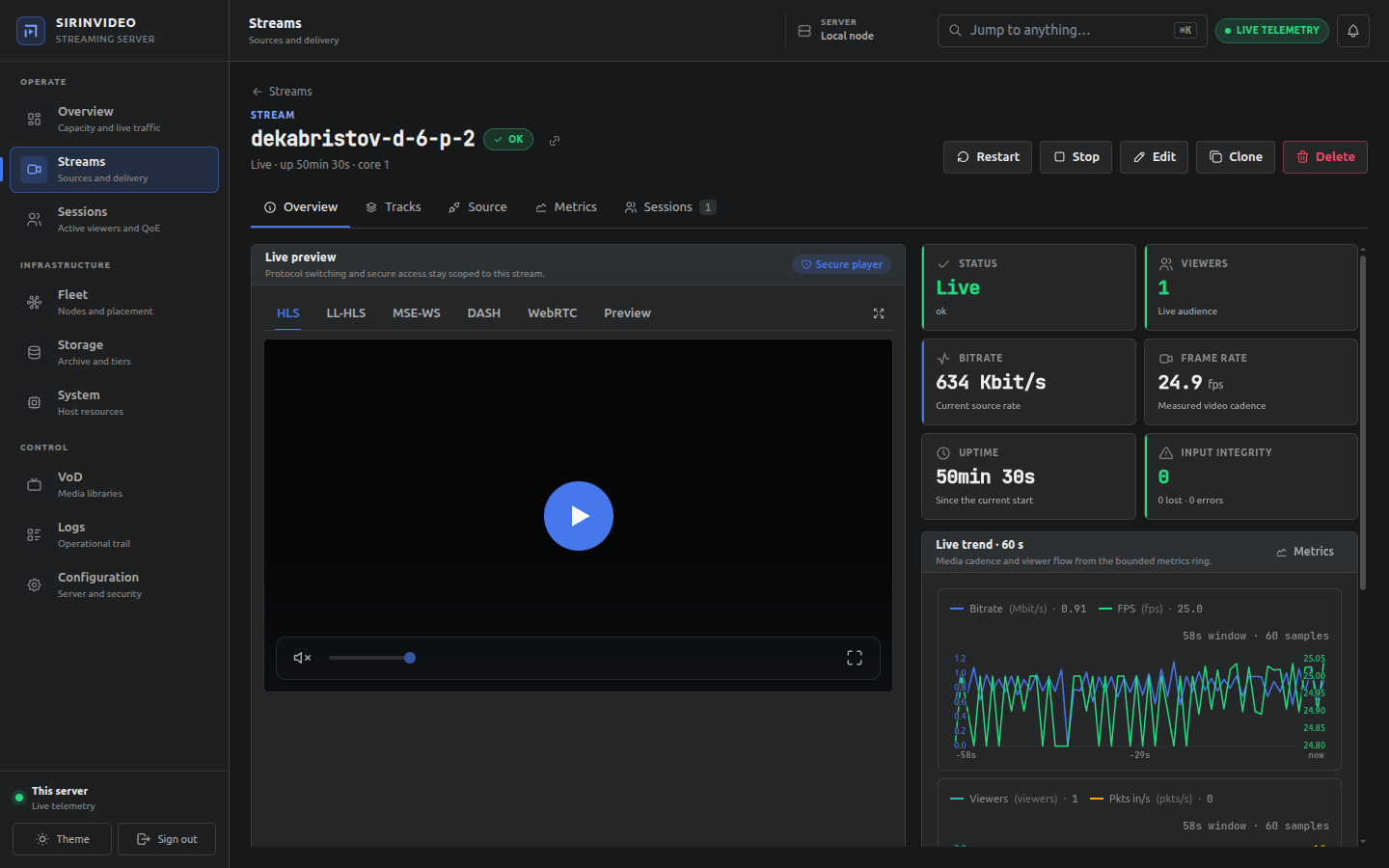
Ни в карточке потока, ни в разделе VoD видео не начинает играть автоматически — нажмите Play внутри плитки. Это сделано, чтобы открытая на стене вкладка не занимала полосу впустую.
Sessions — зрители#
Таблица активных сессий отдачи со вкладками по протоколам: All, HLS-fMP4, LL-HLS, MSE-WS,
WebRTC, RTSP, DVR. Колонки — поток, протокол, зритель (субъект, адрес, User-Agent), отданные
байты, потери, RTT, дрожание, число задержек доставки и длительность подключения.
Фильтры Loss > 0 и Lags > 0 оставляют только проблемных зрителей — с этого стоит начинать разбор
жалоб на качество.
Действие Kick немедленно отключает выбранную сессию; его можно применить и к нескольким сразу.
Щелчок по строке открывает карточку сессии с графиком качества.
Storage — архив#
Карточка на каждое хранилище: путь, процент заполнения, шкала с отметкой начала вытеснения,
прогноз заполнения, активность диска и до шести самых объёмных потоков. Кнопка New storage заводит
новый том, карандаш правит существующий.
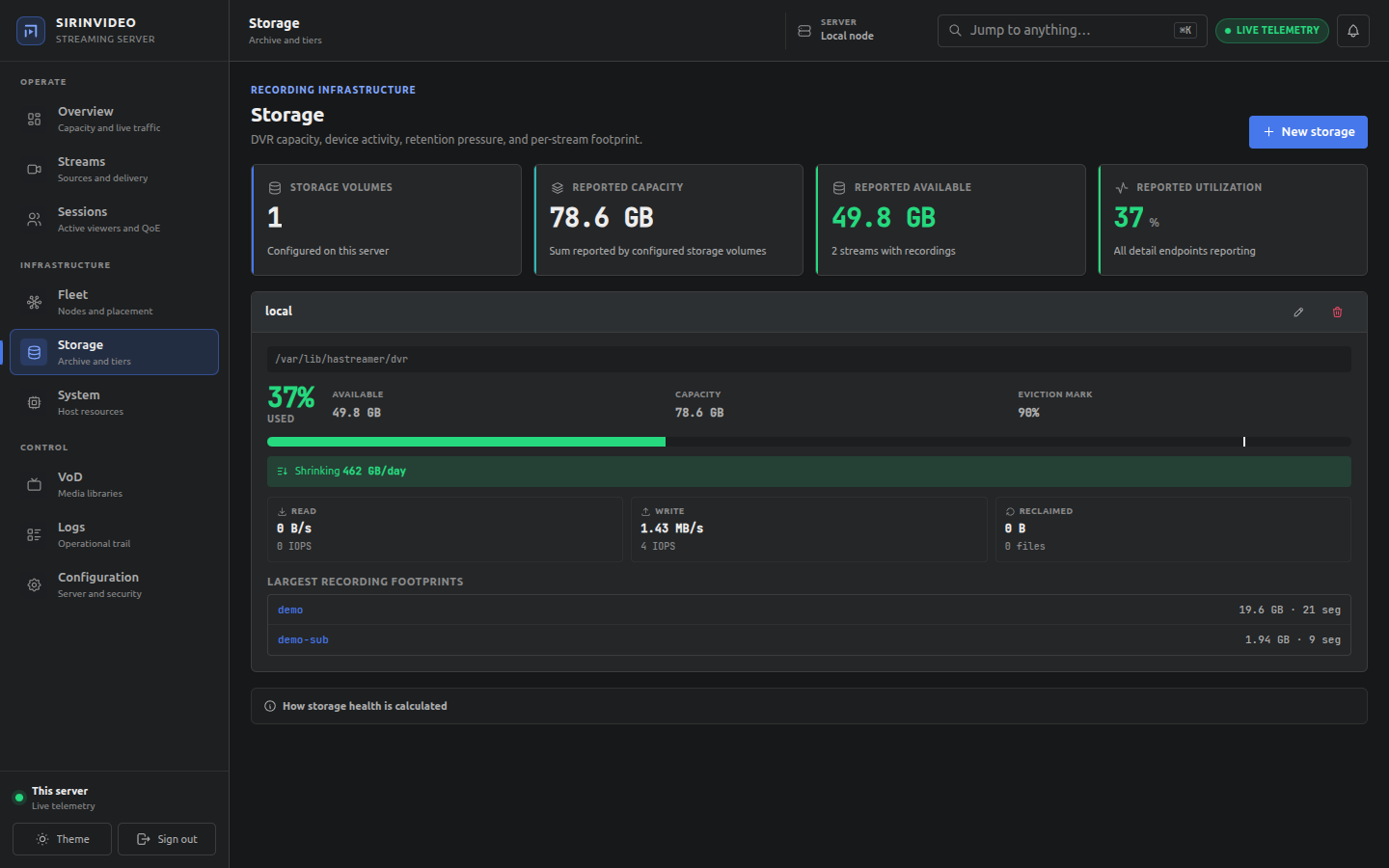
Строка прогноза читается так:
| Строка | Смысл |
|---|---|
Filling … /day · eviction mark in ~… |
растёт, до начала вытеснения осталось столько-то |
At the eviction mark · oldest recordings are replaced by new segments |
вытеснение уже идёт — это штатный режим |
Shrinking … /day |
объём уменьшается — вытеснение обгоняет запись |
Stable · no sustained growth detected |
объём не растёт |
Подробности — Хранилища и S3.
System — ресурсы#
Четыре показателя (Process CPU, Host CPU, Process memory, Host memory), столбики загрузки по
каждому ядру, панель Host facts (аптайм, число ядер, открытые дескрипторы, память, потери приёма
UDP) и два тренда за две минуты.
VoD — видео по запросу#
Список библиотек — каталогов с файлами MP4, опубликованных как плейлисты HLS и как скачивание.
Раскройте библиотеку, чтобы увидеть её файлы и получить ссылки: Open HLS, HLS access URL,
Download, Direct access URL. Кнопка New library заводит новую. См.
VoD — видео по запросу.
Logs — журнал#
Живая лента операционных событий, новые сверху, колонки Time, Level, Source, Stream,
Message. Фильтры: поиск по тексту и порог Displayed severity (All levels, Info and above,
Warning and errors, Errors only).
Чип Capture · Info+ в шапке — это порог, с которым сервер пишет в кольцо. Того, что ниже него, в
журнале нет вовсе, и фильтром это не достаётся. Порог меняется кнопкой Configure capture
(она ведёт в Configuration → Tuning → Minimum log severity) и применяется сразу, но уже
записанное кольцо не пересобирается — нужные записи появятся с новыми событиями.
Configuration — настройки сервера#
Вся конфигурация в одном месте, девятью вкладками:
| Вкладка | Что настраивается |
|---|---|
Listeners |
порты HTTP, HTTPS, RTSP, RTSPS, RTMP, RTMPS, WebRTC |
Certificates |
учётная запись ACME и хранилище TLS-сертификатов |
Templates |
шаблоны настроек потока |
Security |
доверенные прокси и CORS, доступ к панели и API, авторизация просмотра |
Tuning |
ядра, порог журнала, тайм-ауты, параметры приёма, кэш VoD |
Cluster |
объединение серверов |
Raw |
конфигурация текстом: скачать, загрузить, проверить, применить |
History |
версии конфигурации и откат |
License |
сведения о лицензии |
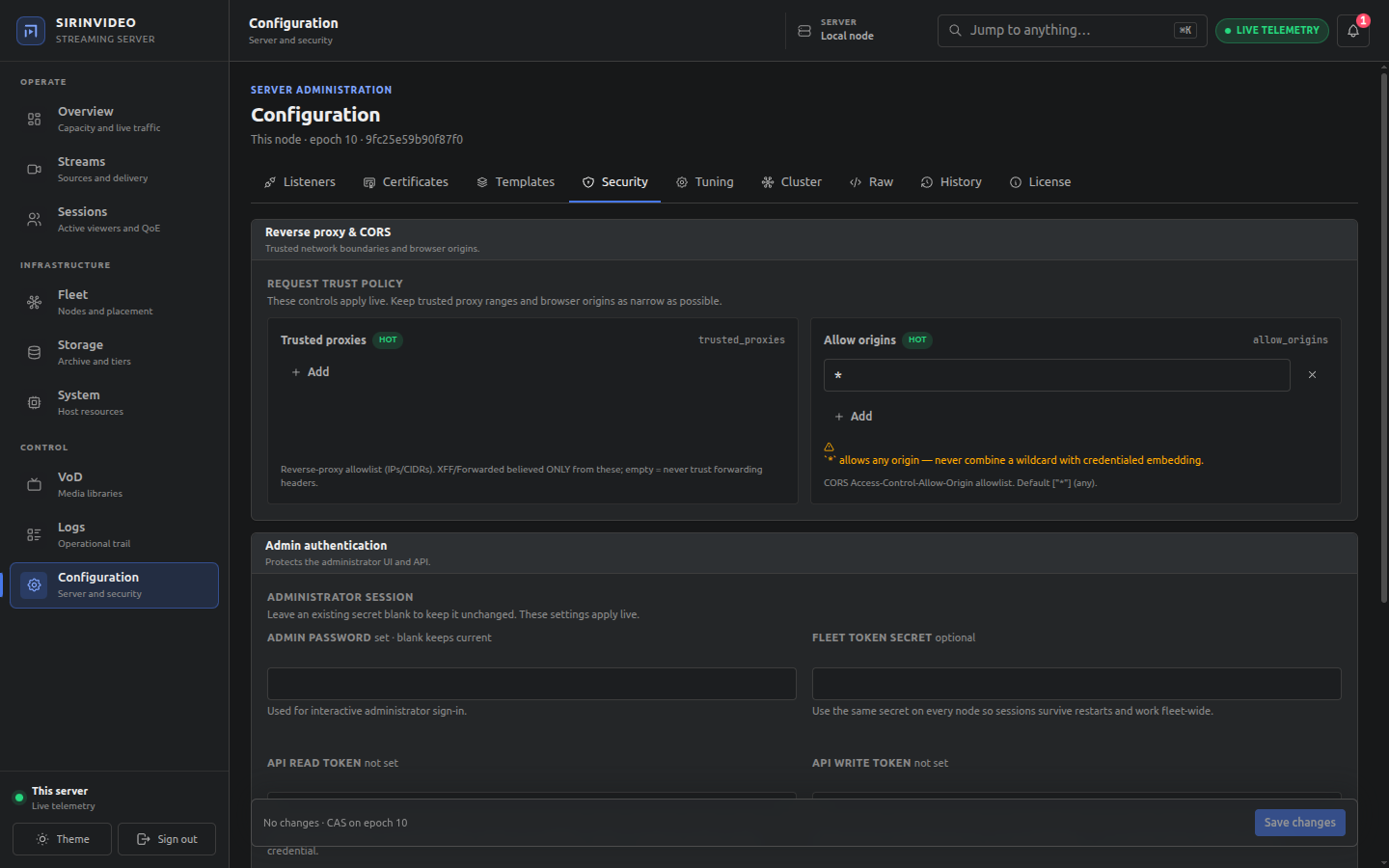
У каждого поля показаны имя директивы (справа мелким шрифтом), подсказка и класс применения:
| Метка | Значение |
|---|---|
HOT |
применяется сразу после сохранения |
RESTART |
вступит в силу после перезапуска службы |
Внизу вкладки — строка вида 2 changes pending · CAS on epoch 10 и кнопки Reset и Save changes.
Упоминание epoch не декоративно: сохранение проверяет, что конфигурацию не изменил кто-то другой,
пока вы правили форму. Если изменил — правка не применится, панель перечитает данные и покажет
Config changed under you — reloaded.
Вкладка Raw даёт полный текст hastreamer.conf. Порядок работы: правка → Validate →
разбор блока Blast radius (сколько потоков перезапустится, что добавится, что удалится, нужен ли
перезапуск службы) → Apply.
Вкладка History перечисляет версии, новые сверху, с источником правки, исполнителем и временем.
У любой прошлой версии есть кнопка Roll back.
Откат применяет байты выбранной версии заново, как новую версию. Журнал только дополняется, поэтому откатить откат тоже можно.
Смена пароля администратора#
- Откройте
Configuration→ вкладкаSecurity. - В панели
Admin authenticationнайдите полеAdmin password. Рядом с подписью показано текущее состояние:set · blank keeps current(пароль задан) илиnot set(гейт открыт). - Введите новый пароль. Пустое поле означает «оставить прежний» — именно поэтому текущее значение не показывается.
- Нажмите
Save changesвнизу вкладки.
Настройка применяется сразу, перезапуск не нужен. Выданные ранее сессии продолжают действовать до истечения своих 12 часов.
В той же панели задаются:
| Поле | Директива | Назначение |
|---|---|---|
Fleet token secret |
session_secret |
ключ подписи сессионных токенов; общий на всех узлах |
API read token |
api_read_token |
токен только для чтения — для систем мониторинга |
API write token |
api_write_token |
токен для чтения и записи — для автоматизации |
Bind token to login IP |
admin_ip_bind |
привязать сессию к адресу, с которого выполнен вход |
Подробнее о токенах — Введение и аутентификация.
session_secret, если не хотите терять сессии при перезапускеБез него ключ подписи генерируется заново при каждом старте службы, и все выданные токены становятся недействительными.
Работа со списками#
Все таблицы панели — Streams, Sessions, Fleet, журнал аудита — устроены одинаково.
| Элемент | Что делает |
|---|---|
Views |
сохранённые представления: фильтры, сортировка, колонки и страница одной ссылкой |
Search… |
поиск, применяется через полсекунды после ввода |
Columns |
какие колонки показывать; Reset to defaults возвращает исходный набор |
| значок плотности | переключает высоту строк |
CSV |
выгружает выделенные строки, а если ничего не выделено — текущую страницу |
| значок обновления | немедленно перечитывает данные |
Выделение строк флажками включает панель массовых действий: над потоками — Restart, Stop,
Start, Delete, Export CSV, Copy IDs; над сессиями — Kick, Export CSV, Copy IDs.
Выделение сохраняется при переходе по страницам.
CSV берёт только выделенные строки или строки текущей страницы и только видимые колонки. Чтобы
получить всё, увеличьте размер страницы или пользуйтесь API — см.
Готовые сценарии.
Горячие клавиши в таблице (работают, когда фокус не в поле ввода):
| Клавиши | Действие |
|---|---|
j / k или стрелки вверх-вниз |
следующая и предыдущая строка |
Home / End |
первая и последняя строка |
Enter |
открыть активную строку |
Space или x |
выделить строку |
Ctrl-A |
выделить всю страницу |
Escape |
снять выделение |
/ |
перейти в поле поиска |
⌘K / Ctrl-K |
быстрый переход по разделам и потокам |
Мастер первичной настройки#
На сервере, где ещё нет ни пароля администратора, ни потоков, вместо панели открывается мастер из
четырёх шагов: задать пароль → просмотреть порты → создать тестовый источник → убедиться, что видео
играет. Его можно открыть повторно на любом сервере адресом /admin/?setup.
Шаг 1 перезаписывает пароль администратора, шаг 3 создаёт и запускает поток demo. Открыть мастер
для просмотра безопасно, отправлять формы — нет.
Что панель не делает#
- Не хранит пользователей. Учётная запись одна — администратор с общим паролем. Разграничение доступа зрителей устроено иначе, см. Модель доступа.
- Не редактирует записи архива. Из панели доступны просмотр и экспорт фрагмента; массовая очистка — через API, см. Просмотр и экспорт.
- Не работает без API. Панель — тонкий клиент над
/api/v1; всё, что она умеет, доступно вам напрямую: Введение и аутентификация.